Agregar discos en VMware o Nutanix#
Como se ve en las imágenes a continuación, debemos seleccionar:
ADD NEW DEVICE -> Hard Drive
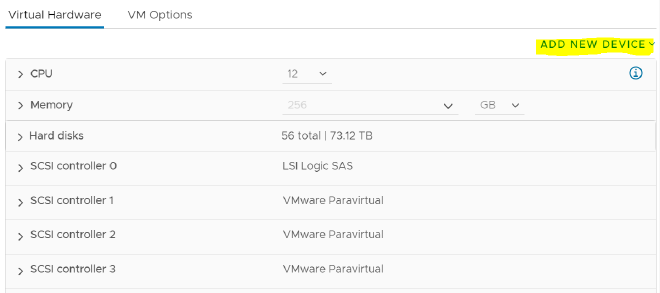
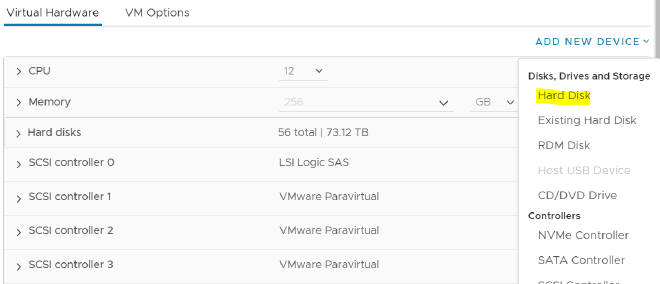
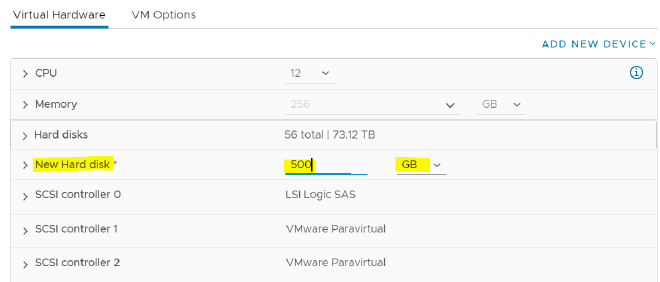
Si lo necesitamos podemos agregar varios discos al mismo tiempo, luego seleccionar su tamaño y guardar los cambios todos juntos. Nos va ahorrar tiempo en vez de hacer uno a la vez.
Ahora configuramos el espacio necesario y damos OK para aplicar los cambios.
Preparar los discos en el OS#
- Levantar e inizializar los discos
- Configurar el disco
- Crear el mountpoint
1. Inicializar los discos#
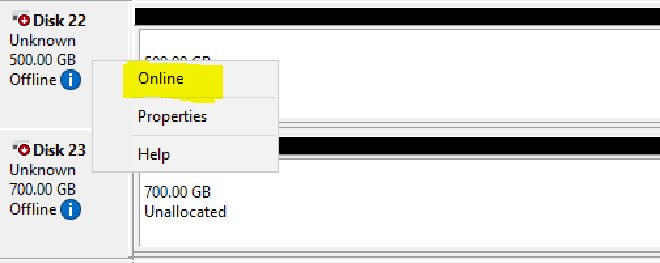
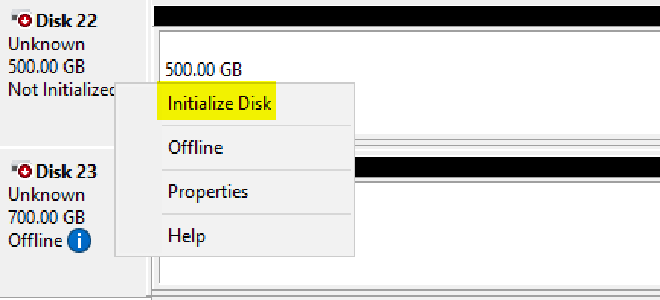
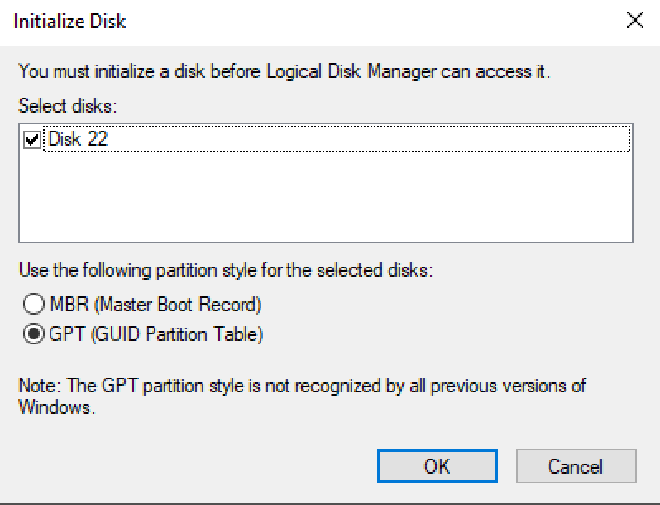
2. Configurar el disco#
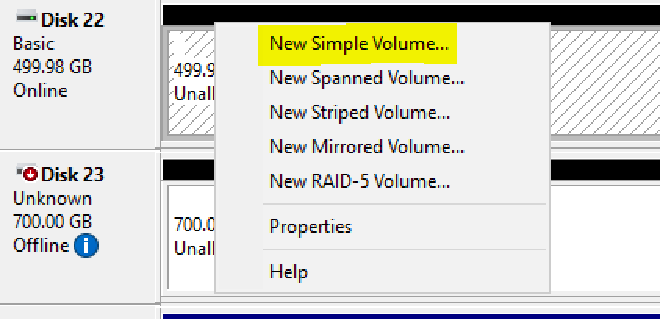
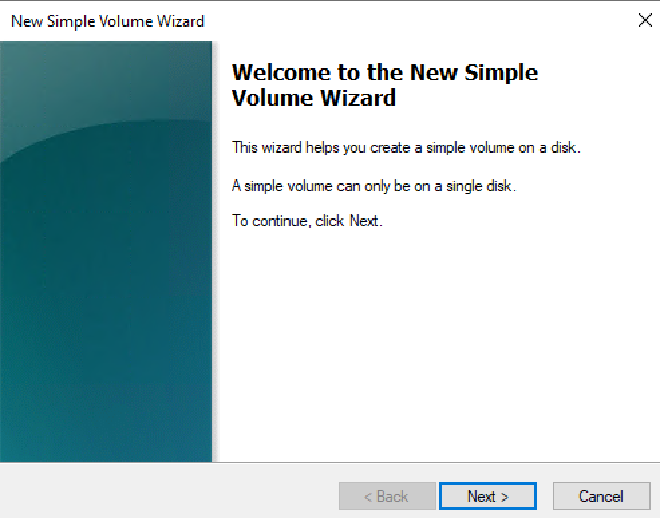
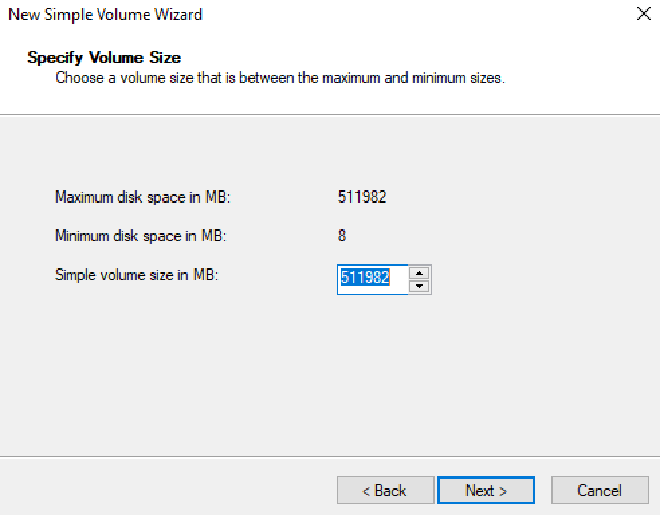
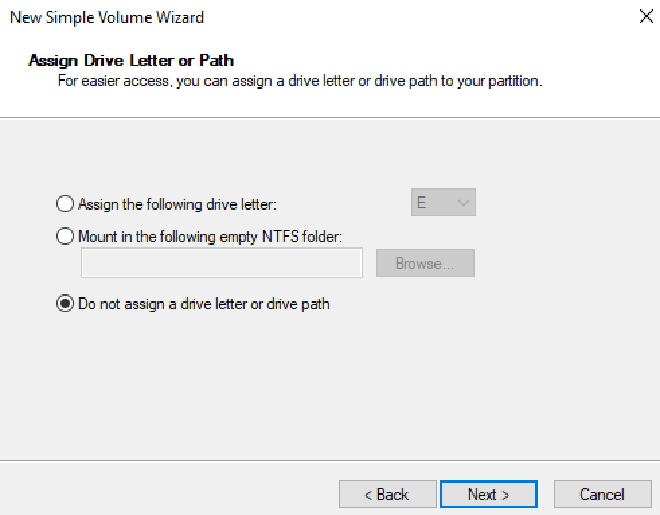
Es importante no asignar una letra al disco
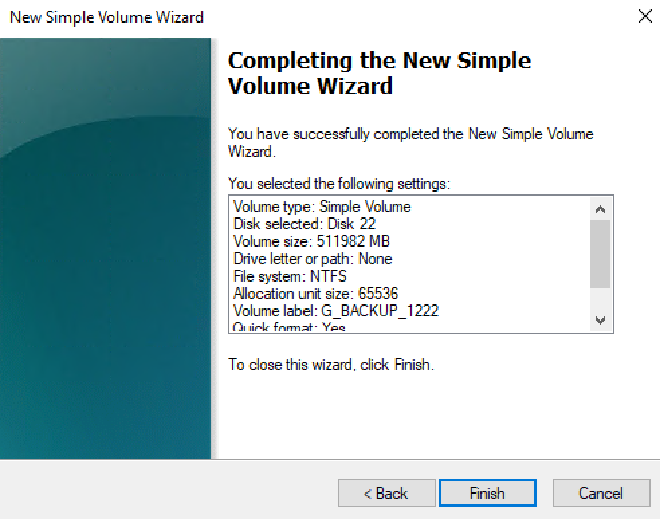
En este caso vamos usar
Allocation Unit Size: 64K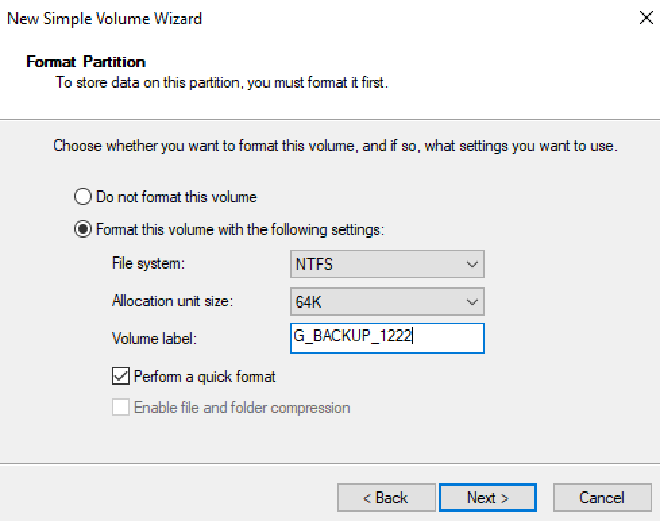
3. Crear Mountpoint#
Disk Management -> click derecho -> Change Drive Letter and Paths -> Add
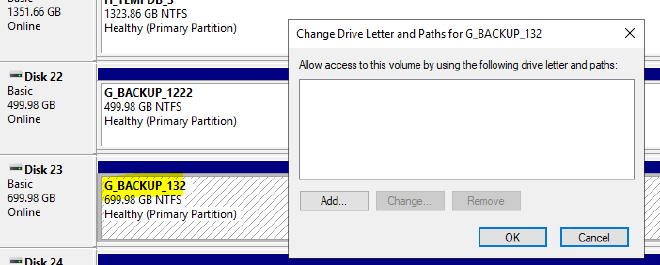
Mount in the ... NTFS folder -> Browse
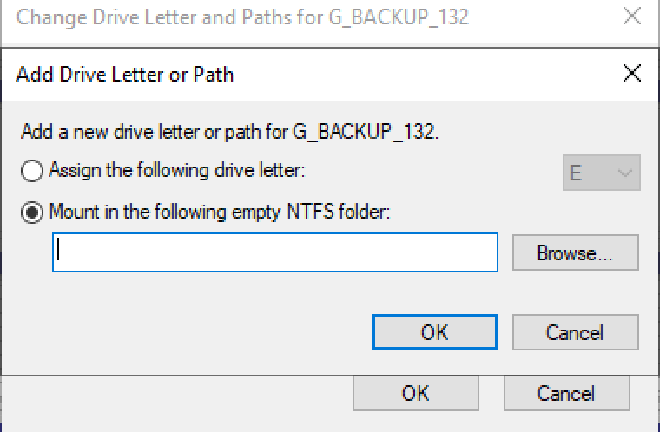
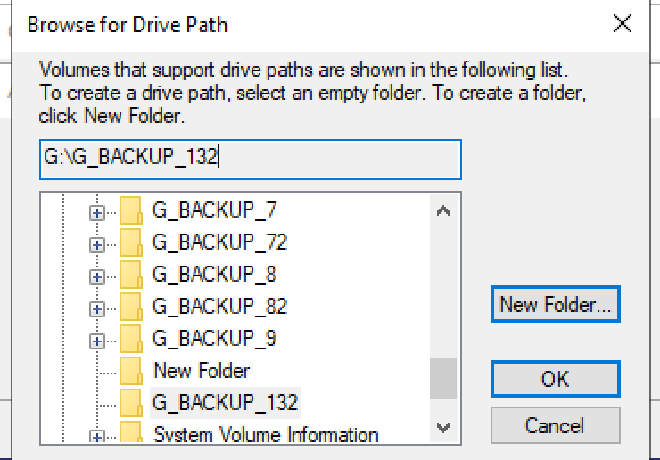
Ahora hay que seleccionar el disco donde queremos agregarlo y asegurarnos que se haya seleccionado bien.
Luego de eso New folder -> mountpoint name -> OK
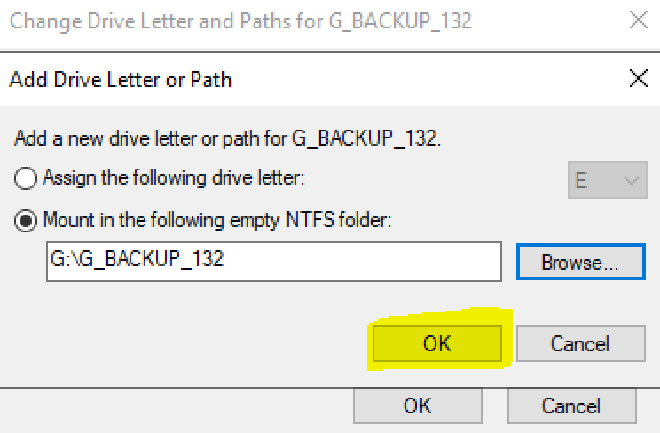
Por último damos OK y nuestro mountpoint quedo configurado.
Reconfigurar / Renombrar mountpoints#
En que casos nos puede servir ?
- Nos equivocamos al crearlo.
- Ya no sirve al disco que apunta.
- Necesitamos reducir el tamaño en disco. AL no poder reducirse, debemos:
- montar un disco nuevo (VMware/Nutanix)
- Pasar el backup al disco nuevo
- Borrar el disco/mountpoint viejo y renombrar el mountpoint nuevo (con el nombre del viejo).
Reconfigurar/Remap mountpoint#
NOTA:
En el caso de tener que reducir el disco y renombrar el mountpoint nuevo con el nombre del que vamos a eliminar. Nos vamos a encontrar con un error al querer renombrar el mountpoint.
El problema se debe a que en la carpeta raiz, ya existe una carpeta con el mismo nombre, la cual persiste a pesar de eliminar el mountpoint.
En el ejemplo a continuación, SQLLOG_12 es el mountpoint nuevo que debe reemplazar al disco/mountpoint viejo. Por lo que necesitamos renombrar SQLLOG_12 a SQLLOG_1.
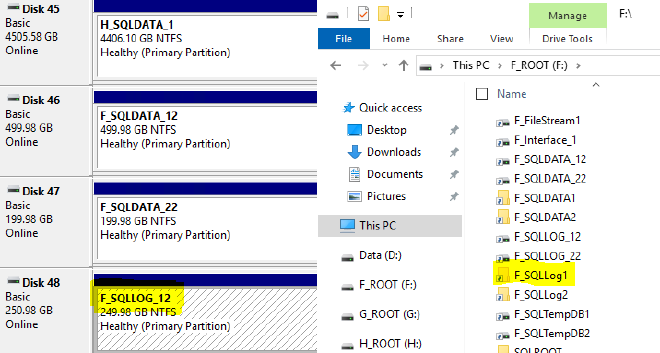
Al ya existir una caperta con el mismo nombre, no nos va permitir crear el mountpoint. Por lo que vamos a tener que eliminarla.
Para eliminar el mountpoint viejo, vamos a Disk Management -> click derecho -> Change Drive Letter and Paths -> seleccionamos el mountpoint creado -> elimilar. Luego el proceso es exactamente el mismo que al crear un mountpoint, como se mostró anteriormente.
Renombrar el disco desde Disk Management#
Cuando hagamos el cambio de configuración, va seguir figurando con el nombre viejo(únicamente desde Disk Management). Por lo que vamos a tener que cambiarlo desde propiedades.
Remover disco/mountpoint viejo#
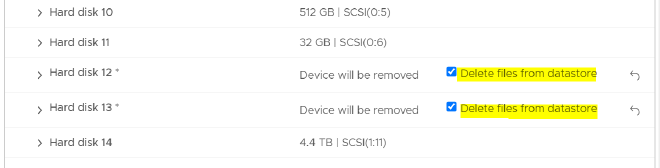
En VMware a la derecha nos va aparecer una cruz (x), al seleccionarla nos va figurar el mensaje de la imagen.
Allí podremos seleccionar múltiples discos si lo deseamos. Luego al dar OK se aplicaran los cambios y lo veremos reflejado en el OS.
Nota:
Si son muchos discos los que hay que remover y ya estan identificados desde VMware,Nutanix o del hipervisor que estén usando. Recomiendo empezar desde atras hacia delante o sacarlos todos juntos al mismo tiempo.
Cual es el motivo ?
Cada vez que sacamos un disco se modifica el orden de los demás, si sacamos el disco 2, 5, 7, 15 y luego debemos sacar el disco 44, 38 y 22 puede que preste a la confución. Ya que los discos que necesitábamos sacar ahora van a figurar con otro orden.
En el caso de VMware desde el portal se pueden seleccionar varios al mismo tiempo, en Nutanix por otro lado solo se puede sacar de a 1 disco. Desconozco cómo se puede hacer desde la consola para quitarlos todos al mismo tiempo.